

整理:EDDY / 图:互联网
很多时候,我们在开车时为了节省时间而找捷径来避开车龙,所以在日常生活中也会如此;比如,我们在回复简讯会缩写。除此之外,电脑也有不同的快捷键、小技巧等,让你更快达到要求!

20个电脑使用快捷键小技巧:
1. Ctrl + T (Mac:Command + T):新增分页
2. Ctrl + N (Mac:Command + N):新增视窗
3. Ctrl + F (Mac:Command + F):搜寻
4. Ctrl + P (Mac:Command + P):列印
5. Ctrl + Q (Mac:Command + Q):退出浏览器
6. Ctrl + I (Mac:Command + I):文字变斜体
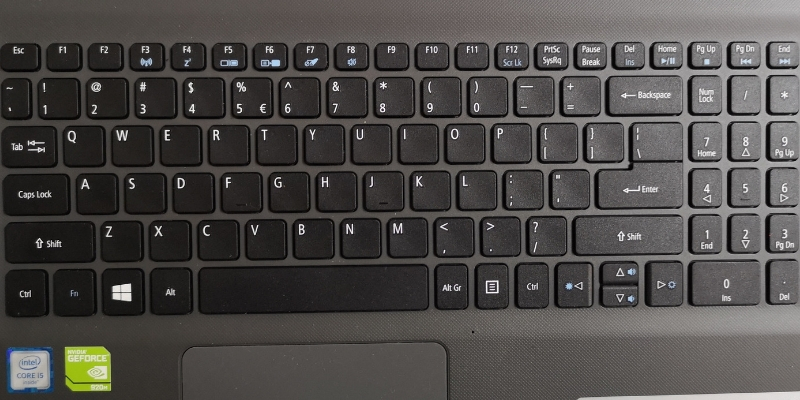
7. Ctrl + Shift + N (Mac:Command + Shift + N):新增资料夹
8. Ctrl +「+」:放大当前页面
9. Ctrl +「-」:缩小当前页面
10. Ctrl +「*」:恢复当前页面的原始大小
11. Alt + 滑鼠点击:下载任何一张Google图片
12. Windows + C:与Cortana对话
13. Windows:开启或关闭「开始」功能表
14. Windows + A:开始「重要讯息中心」拣选蓝牙、网络等功能

15. Windows + E:开启「档案总管」
16. Windows + I:开启设定
17. Windows + M:把所有视窗最小化
18. Windows + Ctrl + D:新增虚拟桌面
19. Windows + Ctrl + F4:关闭正在使用的虚拟桌面
20. Windows + 方向键:把视窗排列在不同角落
很多时候,我们在开车时为了节省时间而找捷径来避开车龙,所以在日常生活中也会如此;比如,我们在回复简讯会缩写。除此之外,电脑也有不同的快捷键、小技巧等,让你更快达到要求!
20个电脑使用快捷键小技巧:
1. Ctrl + T (Mac:Command + T):新增分页
2. Ctrl + N (Mac:Command + N):新增视窗
3. Ctrl + F (Mac:Command + F):搜寻
4. Ctrl + P (Mac:Command + P):列印
5. Ctrl + Q (Mac:Command + Q):退出浏览器
6. Ctrl + I (Mac:Command + I):文字变斜体
7. Ctrl + Shift + N (Mac:Command + Shift + N):新增资料夹
8. Ctrl +「+」:放大当前页面
9. Ctrl +「-」:缩小当前页面
10. Ctrl +「*」:恢复当前页面的原始大小
11. Alt + 滑鼠点击:下载任何一张Google图片
12. Windows + C:与Cortana对话
13. Windows:开启或关闭「开始」功能表
14. Windows + A:开始「重要讯息中心」拣选蓝牙、网络等功能
15. Windows + E:开启「档案总管」
16. Windows + I:开启设定
17. Windows + M:把所有视窗最小化
18. Windows + Ctrl + D:新增虚拟桌面
19. Windows + Ctrl + F4:关闭正在使用的虚拟桌面
20. Windows + 方向键:把视窗排列在不同角落